Slicer för nybörjare – Orca, Bambu och Cura förklarat
Vad en slicer gör, hur Cura, Bambu Studio och OrcaSlicer skiljer sig åt, och vilka inställningar du som nybörjare faktiskt behöver bry dig om.
En slicer är programmet mellan 3D-modellen och skrivaren. Den tar en färdig modell och översätter den till instruktioner som skrivaren förstår, lager för lager. Valet av slicer påverkar både hur enkelt det är att komma igång och hur bra utskrifterna blir. Här går vi igenom vad en slicer gör, hur Cura, Bambu Studio och OrcaSlicer skiljer sig åt, och vilka inställningar du som nybörjare faktiskt behöver bry dig om.
Vad en slicer gör
En 3D-modell är bara en yta, oftast en STL- eller 3MF-fil, och skrivaren kan inte läsa den direkt. Slicern delar upp modellen i horisontella skikt och räknar ut munstyckets väg genom varje lager: var det ska lägga material, hur snabbt det ska röra sig och när det ska dra tillbaka filamentet. Resultatet sparas som G-kod, en lista med rörelsekommandon som skrivaren följer rad för rad. Samma modell kan därför bli en snabb grovutskrift eller en långsam, detaljerad sådan beroende på hur du ställer in slicern.
Tre slicers för nybörjaren
Tre program dominerar bland nybörjare, och de hänger ihop tekniskt. OrcaSlicer är en vidareutveckling av Bambu Studio, som i sin tur bygger på PrusaSlicer. De delar därför mycket av gränssnitt och funktioner, men riktar sig till olika användare.
Cura
Cura från UltiMaker har den största användarbasen och det bredaste biblioteket av färdiga skrivarprofiler. Inställningarna är indelade i nivåer, från enkel till expert, så att du slipper se allt på en gång. Programmet är gratis och fungerar med i stort sett alla FDM-skrivare, vilket gör det till en trygg start för den som har en skrivare som inte är från Bambu Lab eller Prusa. Utvecklingstakten är långsammare än hos de nyare alternativen.
Bambu Studio
Bambu Studio är gjort för Bambu Labs egna skrivare, som A1, A1 Mini, P1 och X1. Det har genomarbetade standardprofiler, ett rent gränssnitt och tät integration med skrivarens AMS för flerfärg. Det passar bra för nybörjare eftersom mycket fungerar direkt, men en del funktioner och kalibreringsverktyg är begränsade till Bambu Labs maskiner.
OrcaSlicer
OrcaSlicer är en community-driven version som lägger till fler verktyg ovanpå samma motor. Det har inbyggda kalibreringsguider för bland annat temperatur, flöde, retraktion och tryckframförhållning (pressure advance), och stöder en bred uppsättning märken: Bambu, Prusa, Creality, Anycubic, Elegoo och Klipper-baserade skrivare. Det är öppen källkod och uppdateras ofta. Gränssnittet kan kännas mer omfattande i början, så det passar den som vill finjustera när hen väl kommit igång.
Vilken ska du välja?
Valet styrs mest av vilken skrivare du har. Har du en Bambu Lab-skrivare är Bambu Studio det enklaste valet eftersom allt är förinställt. Har du en annan FDM-skrivare och vill komma igång snabbt är Cura tryggast tack vare det stora profilbiblioteket. Vill du ha fler kalibreringsverktyg eller kör flera olika märken är OrcaSlicer värt steget. Programmen utesluter inte varandra, och många har två installerade och växlar mellan dem. Ska du skriva ut i flera färger lönar det sig att välja en skrivare och slicer som är gjorda för det; se våra bästa flerfärgsskrivarna.
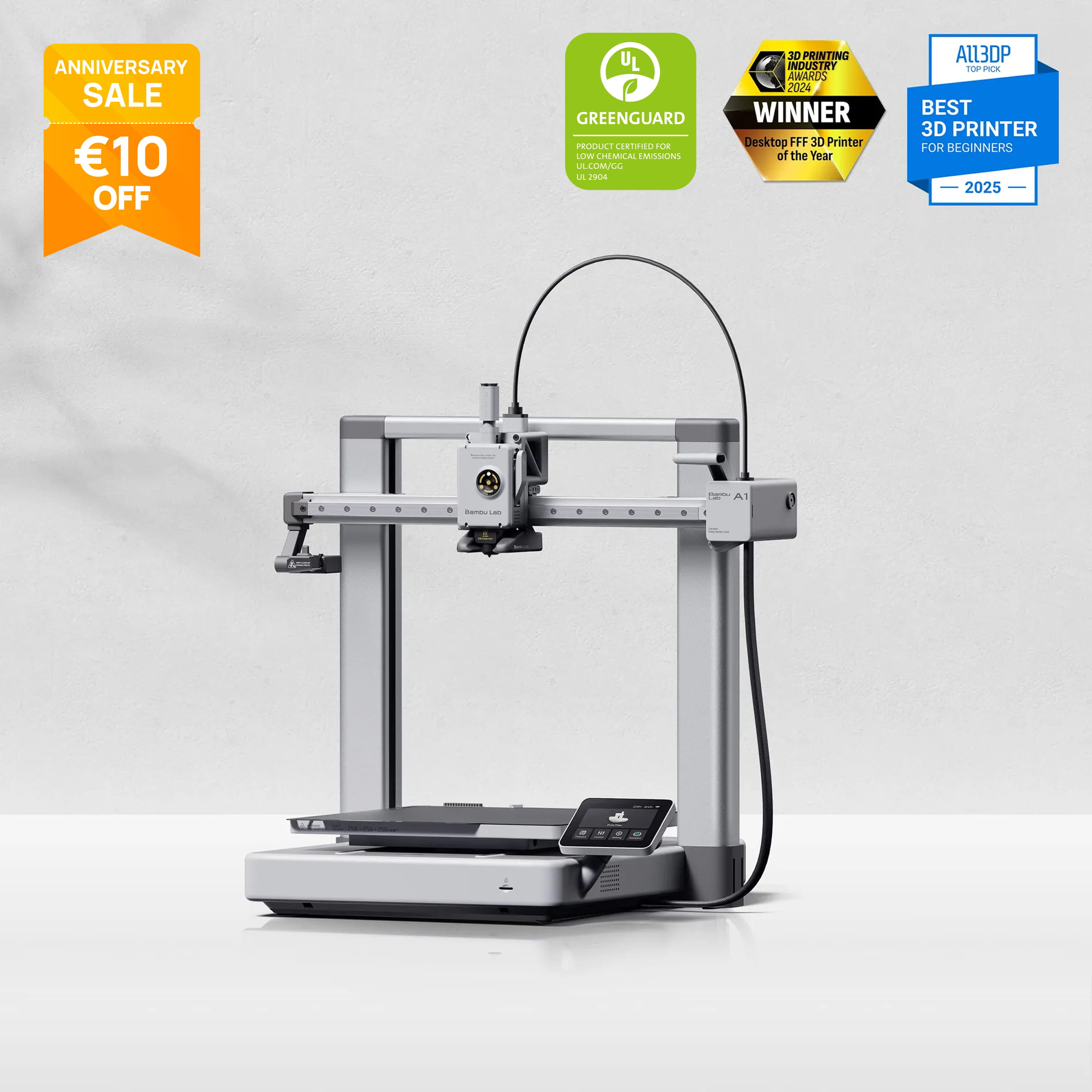
En vanlig nybörjarkombination: Bambu Lab A1 med Bambu Studio och AMS för flerfärg.
Flerfärgsskrivare som passar nybörjaren
- 1Bambu Lab A1 Mini Combo4,53 699 krSe pris ↗
- 2Bambu Lab A14,63 299 krSe pris ↗
- 3Bambu Lab P1S4,64 799 krSe pris ↗
- 4Creality Hi Combo4,33 795 krSe pris ↗
- 5Anycubic Kobra S1 Combo4,34 495 krSe pris ↗
Inställningarna du faktiskt behöver bry dig om
De flesta slicers har hundratals inställningar, men som nybörjare behöver du bara hålla koll på en handfull. Resten kan stå kvar på profilens standardvärden.
- Lagerhöjd: avståndet mellan skikten. 0,2 mm är en bra standard. 0,1 mm ger finare detaljer men tar längre tid, medan 0,28 mm skriver ut snabbare med grövre yta. Max ligger runt 0,8 gånger munstyckets diameter, alltså ungefär 0,32 mm för ett vanligt 0,4 mm-munstycke.
- Fyllnad (infill): hur massiv insidan är, angett i procent. 15–20 % räcker för de flesta prydnadsutskrifter, medan funktionsdelar som ska tåla belastning kan behöva 50 % eller mer. Rutmönster är det vanligaste valet.
- Utskriftshastighet: 50–60 mm/s är en rimlig start. Högre hastighet kortar tiden men kan ge synliga lagerlinjer och sämre vidhäftning.
- Temperatur: följ tillverkarens rekommendation för ditt filament. PLA ligger normalt runt 190–220 °C för munstycket och 50–60 °C för värmebädden.
- Väggar (skal): antalet ytterkonturer. Två till tre väggar är standard, och fler ger en starkare del.
- Stöd: behövs för utskjutande partier. Stödvinkeln, ofta runt 45–60 grader, styr var stöd läggs.
- Vidhäftning: ett brim eller en raft ökar kontaktytan mot byggplattan och hjälper mot warping och hörn som lossnar.
Tips
Börja alltid med skrivarens eller filamentets standardprofil, eftersom den fungerar i de flesta fall. Ändra sedan en inställning i taget så att du ser vad varje ändring gör. Ändrar du flera saker samtidigt blir det svårt att veta vad som hjälpte eller försämrade resultatet.
Flerfärg och AMS i slicern
Flerfärgsutskrift hanteras i slicern. I Bambu Studio målar du färger direkt på modellen med ett färgverktyg och låter skrivarens AMS byta filament automatiskt. OrcaSlicer stöder både AMS och Prusas MMU3, medan Cura inte är byggt för automatiska materialbyten på samma sätt. Tänk på att varje färgbyte tar tid och ger lite spillmaterial när munstycket renas mellan färgerna, så fler färger innebär längre utskriftstid.
Vanliga frågor
Måste jag betala för en slicer?
Nej. Cura, Bambu Studio och OrcaSlicer är gratis. Vissa erbjuder ett valfritt molnkonto, men själva programmet kostar inget.
Kan jag använda OrcaSlicer eller Cura med en Bambu-skrivare?
Ja. OrcaSlicer har stöd för Bambu Lab-skrivare och används av många i stället för Bambu Studio. Cura går också att ställa in, men du får inte samma sömlösa stöd för AMS och molnutskrift.
Vilket filformat öppnar jag i slicern?
Oftast en STL- eller 3MF-fil. En 3MF-fil kan dessutom innehålla färg- och inställningsinformation, vilket är praktiskt vid flerfärgsutskrift.
Behöver jag ändra många inställningar för att komma igång?
Nej. Standardprofilen fungerar för de flesta utskrifter. Börja där och justera lagerhöjd, fyllnad och temperatur först när du vet vad du vill förbättra.
Nämnda i guiden
Annonslänkar: köper du via våra länkar kan vi få provision från butiken. Det påverkar aldrig våra betyg eller rankningar.
Relaterade topplistor
Källor
- Best 3D Printer Slicers 2026: Bambu, Orca, Cura & More — 3DPrinting.com
- Orca Slicer vs. Bambu Studio: Detailed Review and Features — Obico
- 10 Most Important 3D Printing Slicer Settings — Xometry
- Orca Slicer vs. Cura: A Technical and Practical Comparison — Wevolver
- 3D Printing Settings and Parameters: Types and Optimization — Raise3D
Grundare och ansvarig utgivare, alla3dskrivare.se
Eskil Nord driver alla3dskrivare.se och ansvarar för katalogen, rankningsmetoden och köpguiderna. Han bestämmer vilka datakällor vi använder, hur betygen sätts och i vilken ordning skrivarna listas — och står till svars för dem. Hittar du ett fel i en rankning eller en specifikation är det honom du hör av dig till.